

非接触充電の環境を改めて整える
【Nexus 6】
太田亮三
(2016/2/4 06:00)


「Nexus 6」までは搭載されていて、「Nexus 5X」「Nexus 6P」になると省略されてしまった機能として、非接触充電機能がある。その理由をネット上で調べてみると、どうやらこれら最新機種では、USB Type-Cを採用し「端子の表裏の挿し間違い」が起こらなくなったため、薄型化に貢献する意味でも非接触充電機能を省いた、ということのようだ。
日本市場を振り返ってみても、「おくだけ充電」と命名してQi規格を推進していたドコモですら、2015年夏モデルの「Galaxy S6 edge SC-04G」「Galaxy S6 SC-05G」を最後に対応モデルが途絶えている状況だ。スマートフォンに搭載されるバッテリーの大容量化や急速充電へのニーズなど、スマートフォンの進化・変化の速度にQiという規格が追いついていない側面はあるだろうが、対応モデル(Nexus 6とNexus 7 2013)のユーザーである筆者は非常に便利に使っているので、対応スマートフォンが出てこない現在の状況は残念でならない。
もっとも、ウェアラブル製品やIoTなどの、スマートフォン以外にも視野を広げれば、まだまだ非接触充電機能が活躍する場面はあるだろう。実際にスマートウォッチなどは非接触充電を採用しているモデルも多い。とはいえ、ドコモとGoogle(のNexus)に切り捨てられた規格とあっては、少なくともスマートフォンでの利用を想定した充電台などは、新製品の開発・供給がどんどん先細っていくのではないだろうか……。
そんな失意とともに、買うなら早めに確保しておこうと、Amazon.co.jpで改めてQi(またはQi相当)に対応の充電台を検索してみたところ、妙に検索結果に出てくる製品が多くて驚いた。これは勝手な予想だが、中国市場のスマートフォンで一定の需要があり、そのおかげで日本市場に対しても充電台の新製品が投入されているのではないかと予想している。最もありがたかったのは、かつては本当に選択肢が少なかった、背もたれの部分が非接触充電のパッドになっている“スタンド型の充電台”の製品が増えていたことだ。
非接触充電の充電パッドは初期でも今でも、平台になっている製品が多い。しかし、卓上では、スマートフォンの通知をチラッと見たりそのまま操作したりするのに、スタンド型のほうが圧倒的に便利と感じている。
というわけで、少し前だが、オフィスのデスク向けに「RAVPower」のワイヤレスチャージャースタンドを約2600円程度で購入した。現在まで2カ月ほど、問題なく使用している。同じ型番のモデルはAmazon.co.jpでは取り扱いが終わってしまったようだが、同じコンセプトの後継モデルが販売されている。


筆者が購入したモデル(RP-WCN15)は、本体のストッパーや背面の脚を展開することで、スタンド型、平置き型のどちらにも対応できるのが特徴だ。背面の脚を収納し、スマートフォン本体を立てかけるためのストッパーを折りたためば、表裏ともフラットな平台になり、持ち運びにも適した形になる。スタンド型で利用する場合、より安定するようにラバーのマットも付属していた。
充電ステータスを表す本体のLEDランプが小さく、マットにセットすると見えなくなってしまうのはマイナスポイントだが、実際には、デスクにいる間、充電ステータスに関わらずスマートフォンを置きっぱなしにしているので、今のところシリアスな問題にはなっていない。
充電パッドの内部のコイルは3カ所に搭載されており、さまざまなスマートフォンに対応したり、横向きでも充電したりできる。Nexusシリーズをはじめ、海外メーカーの非接触充電対応のスマートフォンの多くは、おサイフケータイのようなマークが無いため、受電コイルがどこにあるのか外観から判断できない。そのため事前に調べて知っておく必要があるのだが、コイルが3カ所に搭載された充電パッドではそうした“位置合わせ”も不要になっている。ちなみに「Nexus 6」側の受電コイルの位置は、端末の下から64mmで、「nexus」ロゴの「u」の部分と案内されている。
USB端子の抜き挿しを1日2回行った場合、単純計算で、1年で730回の抜き挿しを行うことになる。端子にそうした回数に耐える耐久性があったとしても、1年に1回か2回は、斜めに挿そうとしてしまい無理な力を加えてしまったり、スマートフォンの端子にケーブルが刺さった状態でケーブルをひっかけたりするなど、端子の物理接触には一定のリスクがつきまとう。非接触充電に対応のスマートフォンを持っているなら、ぜひスタンド型で、その便利さ・気軽さを体験してほしいと思う。


OCN モバイル ONEで容量をシェアできるSIMカードを追加
【Nexus 6】
太田亮三
(2016/1/7 06:00)
「OCN モバイル ONE」のプランを110MB/日コースから3GB/月コースに変更して約1カ月。現金と違って浪費癖がないパケット消費は節約傾向が続いており、12月は最終週をほぼ自宅で過ごしたこともあってか、想定以上に余らせた結果になった。「OCN モバイル ONE」のアプリで月ごとの推移を見ると、11月がポンと増えたものの、それを除くと右肩上がりの傾向が見えてくる。それでも月間1GB前後なので、ひとまずは残量を気にせず使えそうだ。

月間の単位で通信容量が付与されるコースでは、パケット容量をシェアできるSIMカードの追加(2回線目)も、オプションとして魅力的になってくる。サブ端末としてスマートフォンを何種類も使っていたり、タブレットを活用していたりするとなおさらだ。
そこで、メインの回線と容量をシェアできる、データ通信専用のSIMカードを追加してみた。Webサイトで申し込むと、すぐに封筒で届いた。なお、新規に「OCN モバイル ONE」を契約した場合、申し込み月はSIMカードの追加が行えないと案内されている(以降も月に1枚まで)。追加SIMの利用を前提に新規契約する場合は留意しておく必要があるだろう。

アンテナピクト関連の問題もあるので、念のためSMS対応のSIMカードを選択した。このSIMカードの発行手数料は1800円(税抜、以下同)。追加のSIMカード(SMS対応)自体の利用料は、月額570円だ。SIMカードのサイズは将来性を考えてnanoSIMカードサイズを選択。microSIMカードの端末には、自己責任だがアダプターを装着して利用することになる。ちなみに、データ通信専用SIMカードなので電話番号を意識することはないが、070番号が発番されていた。
「Nexus 6」は、電子書籍をはじめとしたコンテンツを存分に利用するのに最適な端末と、これまでも書いてきた。個人的によく利用する電子書籍は、小説、ノベルス、ライトノベルが中心だったが、最近はコミックも、新規に購入するものは電子書籍版を選択するようになり、コミックの見開き表示に最適なタブレットが欲しくなってきたところだ。仮にLTE対応タブレットだった場合、パケットをシェアするSIMカードとの組み合わせは最適だと思われるので、前向きに導入を検討していきたい。

「OCN モバイル ONE」のプランを110MB/日から3GB/月に変更
【Nexus 6】
太田亮三
(2015/12/2 06:00)
筆者はこれまで「OCN モバイル ONE」を、日次で110MBが利用できる「110MB/日コース」で利用してきた。「OCN モバイル ONE」の中でも最も安いコースで、音声通話対応なので月額1600円(税抜、以下同)だった。これを、12月から月間3GBの「3GB/月コース」に変更してみた。音声通話対応で利用料は月額1800円である。

プラン変更に思い至ったのが11月初旬で、アプリからプラン変更を申し込んだが、適用は翌月からなので、12月に入って月間3GBになった。通話は最近のご多分に漏れず、定期的にかけるのは散髪と歯医者の予約ぐらいで、ほかにはたまに家族と通話する程度。もともと全体として十分安いと感じていることもあり、たまの通話料にインパクトは感じていない。もっとも、今回の変更により月額では200円上がっており、さらなる節約を狙ったものではない。
プラン変更に至った大きな要因は、筆者の使い方では、1日に110MBを大きく超える、あるいは超えて使いたい日が、月に数回はあることが分かってきたからだ。
1日110MBという容量だが、前日分は繰り越されるので、使いたい時には、だいたい200MB程度までは通常の速度で利用できた。深夜0時にリセットされるため、帰宅途中の電車の中で(0時を迎え)いきなり速度が復活したという場面もあった。この1日単位という分かりやすさは、「明日には復活している」という気楽な部分があるのは確か。無線LANを自宅、オフィス、公共施設と駆使すれば、パケット量はかなり抑えられるということも、自分の使い方の中で確認できた。
一方、無線LANの無い環境であらかじめ大容量の通信をすると分かっていたり、急に大きなデータを送受信したりする場面になったとき、110MBや200MBという容量は心もとなく、たまのことではあるが、この足かせ感をちょっとしたストレスに感じはじめていた。追加で容量を購入できるが、割高なのでできれば利用したくないのが本音だ。
加えて、例えば新しいアプリをインストールしても、「これは写真が多くて見た目もリッチだし、外で使うと容量食いそうだな……」と、利用にブレーキをかけてしまうことが増えてきたのだ。ニュースアプリなどはリンク先や掲載元の構成もさまざまなので、多くの記事を閲覧していると、予想以上に通信量が増えてしまう。仕事柄ということもあるが、このあたりはやはり気兼ねなく使いたいところだ。
パケ死~パケ定の時代を経て再びパケット節約の時代を迎えているのはなんとも言えないところではあるが、幸いにして費用は格段に安くなっている。
「OCN モバイル ONE」のモバイルアプリで、筆者のこれまでのデータ使用量の推移を見ると、直近では1.1GB程度に収まっていることが分かる。もちろんこれは、無線LANを可能な限り使うという節約スタイルも影響している。1日に110MBでも、30日で換算すると3300MB。足かせ感が強い日次プランとはいえ、結果的には、付与される1/3しか使っていなかったことになる。
つまり「3GB/月コース」に変更しても、月換算なら使用できる容量はこれまでと大差なく、これまでの実績からするとかなり余裕のある付与量であり、1日に使用できる量もひとまず心配する必要がない、ということになる。

ここまでくると「最初から月間3GBにしておけば良かったのでは」と思いたくなるところだが、実際に、自分の生活の中に取り込んで使ってみないと分からない、自分が予想していない、自分の行動というものがある。
日次コースでは、リッチなアプリの外出先での利用や突発的な利用にブレーキをかけるようになり、ダウンロードしておいた電子書籍を読むなど、外出先・移動中にあまりパケットを使わないようにする“体質改善”が起こった。一方、月末になってじわじわと残容量が不安になる“パケット ブルー”とでも言うべき憂鬱とは無縁だった。無線LANを可能な限り使おうと心がけたのも日次コースゆえ。パケット消費を、無理のない範囲でどこまで節約できるのか、という試験的な意味でも、110MB/日コースはとても勉強になったといえる。
今後警戒されるべきは、月間3GBになったことで、「今までの使用実績の3倍もの容量が一気に付与されている! しかも翌月繰り越し対応!」と水を得た魚のようにパケットを使いまくってしまうことだろうか。金銭面では筆者、このパターンに心当たりがある。しかしこれも、脳天気に使いまくってみて「あぁ、こういう使い方をするとここまでいくのか」という天井を知る勉強でもある。パケット消費道はまだまだ序の口のようである。
Nexus 6がAndroid 6.0になりました
【Nexus 6】
太田亮三
(2015/11/5 06:00)
ドコモのLTE網を使う「OCN モバイル ONE」のSIMカードを装着して利用している「Nexus 6」。筆者の端末は、10月23日に最新のAndroid 6.0へのアップデートが可能になったと通知が出た。


10月23日というのはAndroid 6.0をプリインストールして出荷される「Nexus 5X」が発売された直後とあって、事実上の人柱状態であるため不安もあったが、筆者が利用している大人しめのアプリはいずれも問題なく動いている。例えば、不安なのは銀行系やクレジットカード系アプリだったが、三菱東京UFJ、じぶん銀行、三井住友カード(Vpass)はいずれもエラーなど出ずに起動した。デレステもしまむーが可愛いままで安心した。スクウェア・エニックスのワンタイムパスワード用アプリは、万が一起動できないとエオルゼアにある自宅に帰れなくなるが、こちらも問題なし。ヘビーユーザーになりつつある「BOOK★WALKER」も変わらず動いた。ハッカドールが通信によく失敗するドジっ娘なのは多分前からだ。
というか、iOSの騒動を見ていると、SIMカードの動作そのものも大丈夫かな? と不安が頭をよぎったが、問題はなかった。ただ、APN設定ではプリインストールされている項目数が若干整理されて少なくなったようだ。
Android 6.0では内部的にはいろいろ変更もあり、アプリ権限の変更により、一部のアプリはAndroid 6.0にアップデート後、初回起動時に再承認のダイアログが出る場合がある。検索についても強化されているが、こちらは今後試していきたい。
アプリトレイ(一覧画面)については上下スクロールのみになり、最上段によく使うアプリが優先して表示される。実はこの仕様変更については、Android 6.0にアップデートされる直前、Android 5.x時代にもNexusシリーズには先行して適用されていた。
日常的な利用で最も大きく影響があるのは、Android 6.0の日本語フォントが、それまでのデフォルトである丸ゴシック系ではなく、角ゴシック系になったことだろうか。しかもフォントに関する設定が存在せず、開発者系のアプローチでないと変更できないようだ。いわゆる“中華フォント”のような代替フォントではなく、きちんとした美しい角ゴシックで、アルファベットのフォントとバランスが取れた言えばそれまでだが、Androidらしい“選択の自由”が少し失われてしまったのは残念な気がする。もっとも、これはあくまでNexusシリーズに提供されるAndroid 6.0の話であり、端末のメーカーが違えば事情は異なると思われる。
日常的にもうひとつお世話になりそうなのが、「通知」機能のカスタマイズ性の強化だ。
スマホに「通知」が表示され、手元の作業を中断して確認してみたら、配信停止を忘れているショッピングサイトのメルマガだった……などという経験は誰しもあることだろう。メールに限らず、SNSなどの通知でも同様だが、“緊急の用事が通知によってもたらされた”という経験が過去にある限り、通知の類には、即座に開封しなければならないインセンティブが常について回る。
加えて、アプリがそれぞれ自在に通知を行えることで、通知の頻度は益々増加傾向にあり、ユーザーが重要度を付けて、ふるいにかけなければいけない状況にきている。Android 6.0では、通知の制限機能として、まったく通知を表示しない「サイレント」、「アラームのみ」、アラームを含むリマインダーや予定、指定した人からの着信を表示・通知する「重要な通知のみ」を選べるようになった。「重要な通知のみ」は内容のカスタマイズも可能なほか、これら通知の制限時間を限定して適用することも可能になっている。
例えば、「これから1時間」は「重要な通知のみ」という設定もできる。従来から、就寝中などの時間帯を指定して着信音をミュートにすることはできたが(★マークになるアレ)、もう一歩、カスタマイズ性を進めた形だ。


ロック画面や通知エリアに表示される具体的な内容をマスクする機能もある。
ちょっと離席した際に「ケータイ鳴ってるよ~」とスマホを渡されたものの、ロック画面にはニジエのメルマガのイキイキとした冒頭の文が表示されていた……などという事態は、円滑な社会生活のためには可能な限り避けねばならない。Android 6.0“マシュマロ”は、こうした尖った通知も優しく包み込んでくれるのである。
背面保護カバーからディスプレイ保護ガラスに変えてみた
【Nexus 6】
太田亮三
(2015/10/7 06:00)
「Nexus 6」を購入してからしばらくは、背面が透明で側面はラバー製の保護カバーを使用してきた。安心感という意味ではなかなかのものなのだが、本誌の「The クラッシュ!」の様子を見ても分かるように、近年、実際のクラッシュで最も問題になるのは、ディスプレイガラスを割ってしまうことだ。
ボディの大型化により、手から滑り落としてしまう確率はますます高まっており、画面の面積の大型化により、落とした際の被害の大きさもひどくなっている気がする。個人的には、画面の保護フィルムに求める性能は、こと大型画面のスマートフォンにおいては、日常的な傷の防止よりも、(落下時の)破損の防止への期待のほうが大きい。もっとも、同コーナーに掲載された中には、保護フィルムごしにディスプレイが割れたというものもあり、保護できるかどうかはケースバイケースなのだが……。
「Nexus 6」のディスプレイは約6インチ(5.96インチ)と、スマートフォンとしては現時点でもかなり大型の部類。先日発表された「Nexus 6P」(5.7インチ)よりも大きく、スマートフォンとしては同シリーズ最大級なのである。上記のような懸念も最大級(?)ということで、本体のスリムさは体感しながら画面だけは保護したいという観点から、保護カバーからディスプレイの保護フィルムに方針転換を図ることにした。

iPhone以外のアクセサリーというのは、旬を逃すと品薄だったり売り切れだったりと、在庫の面ではやや買いにくい傾向にある。一方、開発に時間のかかる商品は、端末の発売時には無いこともあり、探すタイミングが難しい部分でもある。
今回購入したのは、ディーフ(Deff)の「High Grade Glass Screen Protector for Nexus 6」。旭硝子製ガラスプレートを使った、スクリーンプロテクターだ。ガラスなので、厚さは0.55mmと、フィルムタイプに比べると厚みは出てしまうが、硬度は9Hで、飛散防止や耐指紋コーティングなどの性能は万全。端面はラウンドエッジ加工が施され、手触りも滑らかだ。
この製品のもうひとつの特徴は、「Nexus 6」のスピーカー部分2カ所と、照度センサー部分に設けた穴を、CNC切削で加工している点。綺麗で精密な丸い穴が開けられており、急造の保護フィルムといった印象は皆無だ。こうした丁寧な設計は、サードパーティの製品として、端末の発売からしばらく時間がたたないと実現が難しい点だろう。


貼り付けサービスで完璧な仕上がり
利用する上でもうひとつ重要なポイントは、最初の貼り付けだ。筆者は、スマートフォンなどの保護フィルムの貼り付けサービスを行っていることを見越して、ヨドバシカメラで購入した。貼り付けサービス自体は、一部のビックカメラや、「UNiCASE」などスマートフォンアクセサリーの販売店で提供されている場合もある。
ヨドバシカメラでは数年前から貼り付けサービス「保護フィルム貼りサービス」を提供しており、本誌でも2012年には「iPhone 5」で貼り付けサービスを利用したという記事が掲載されている。利用は簡単で、ヨドバシカメラで購入した保護フィルムとレシートを、クイック修理コーナー(新宿西口本店の場合)に持ち込むだけだ。持ち込んだ時にカウンターは混んでいなかったため、10分程度で作業は終了した。
今回のディーフのNexus 6に対応した「High Grade Glass Screen Protector for Nexus 6」を持ち込んだ場合の料金は、「特殊フィルム貼り付け」として515円だった。この料金は、修理のみに使えるポイント「アフターサービスポイント」(2012年3月で新規の付与を終了)を利用することもできる。ヨドバシカメラのポイントカードを長い間使っている人で、修理をあまり依頼したことがない人なら、かなりの額が貯まっているのではないだろうか。かくいう筆者もアフターサービスポイントは1万ポイント以上貯まっており、貼り付け料金は全額ポイントで支払った。
その仕上がりは、聞きしに勝るもの。上記の写真にもあるように、上下左右とも完璧に、ド真ん中に貼り付けられており、気泡やホコリはもちろん、位置の歪みも皆無。どんな道具でどうやって作業したのか、非常に興味をそそられるレベルだ(笑)。特に今回の保護ガラスは、マシン切削で精密に穴が開けられているため、正確に貼り付けられていると、サードパーティのアクセサリーであることが分からないレベルになる。ガラス製のスクリーンプロテクターのような単価の高い製品であればこそ、プロによる貼り付けサービスの併用も推奨したい。
GoogleのMVNO「Project Fi」で海外出張を乗り切る
【Nexus 6】
石川温
(2015/9/15 06:00)

海外出張の際に、まず手始めに行うのが現地で使うSIMカードの調達だ。空港に降りてすぐ売店などでプリペイドSIMカードを購入するのが恒例となっている。現地キャリアのプランやLTEなどの通信環境の充実度合いをチェックするのにも役立っている。しかし、それも結構、面倒だったりもする。
そこで、これからは「SIMカードを調達しない」という生き方を模索しようと思っている。SIMカードを買わないというのは何も国内キャリアの海外パケット定額サービスを使うわけでも、海外用Wi-Fiルーターをレンタルするわけでもない。また、ケイ・オプティコムが販売する「mineo海外用プリペイドSIM」を使うわけでもない。
自分が頼りにしようとしているのが、グーグルがアメリカで提供しているMVNOサービス「Project Fi」だ。
まず「Project Fi」だが、グーグルが募集を開始した直後の5月1日に申し込みをしていたのだった。その後、7月7日に招待状が来たのだが、アメリカのアカウントでないともう申し込めないことが判明。たまたまアメリカで作っていたアカウントがあったので、そちらで申し込み直すと、7月25日にようやく招待状が来て、申し込める状態になったのだった。

ただ、SIMカードだけでの申し込みもできたが、対応端末が「北米版のNexus 6」に限定されていた。北米版のNexus 6は、技適に対応している可能性は低く、また国内キャリアのLTEに対応したバンドもあまりない仕様となっている。国際版Nexus 6を調達しようと思ったが、果たして国際版でProject FiのSIMカードが使えるかもわからない。そこで、仕方なく、北米版Nexus 6もセットで申し込むことにした。
ネットでは、すでに次期Nexus 5などの噂も出始めている中、「このタイミングでNexus 6を買わなくてはいけないのか」と自暴自棄にもなったが、新しいサービスを体験する上では仕方ない。端末価格は499ドルだ。
ちなみに、申し込む上での番号は、今までVerizonでポストペイ契約していたiPhone 6の電話番号をMNPすることとした。この電話番号は2007年にAT&TでiPhoneが発売された時に入手したもので、しばらくプリペイド契約であったが、長年の契約が認められてポストペイに切り替えが認められたものだった。その後、2011年にVerizonからiPhoneが発売されるときに、AT&TからVerizoにMNPしたものだ。Verizonのネットワーク品質はとても良く、かなり気に入っていたのだが、アメリカ取材以外では使わず、毎月の通信費がバカにならないと思っていた。
VerizonからProject FiへのMNPは、オンライン上で電話番号と住所、カスタマー番号を入力するだけで完了する。このあたりの手軽さは日本でも見習って欲しいものだ。
Project FiのSIMカード入りNexus 6をアメリカ在住のお世話になっている方の家に送ってもらい、さらにその方が日本に来るということで、無事にIFAの出張前に実物を手にすることができた。
Project Fiが便利なのは、世界120カ国でも使えるという点だ。しかも、どの国でもデータ通信料金は1GBで10ドルという設定だ。海外の場合は3G接続の256kbpsになってしまうのがネックでもある。
実際に経由地のフランスと、目的地のドイツ・ベルリンのIFA取材に中にずっとNexus 6を使っていたが、実に快適な印象があった。海外旅行時に必要なメール、Facebook、Twitter、グーグルマップなどは全く問題ない速度で利用できる。部屋にいるときなどはインターネットラジオを聞いたりするが、それらも普通に使えた。ここ最近、LTEで150Mbpsとか225Mbpsとか最高速度が気になってしかたなかったが、案外、256kbpsでも事足りてしまうようだ。

フランスとドイツには6日間いたが、使ったデータ量は1.2GBほどで、請求は12ドル85セントだった。使った分だけ、無駄なく請求されるのは意外と悪くないと思った。
ちなみに、ドイツに滞在中、知らない番号から着信があったのだが、なんとそれはVerizonからだった。留守電には「魅力的なオファーがあるから話がしたい。Verizonに帰ってきな」と入っていた。しかも、その音声メッセージがテキスト化され、表示されていたのにはビックリした。Verizonというトップキャリアでも地道に転出したユーザーに電話しているかと思うと、アメリカでも顧客獲得競争は激しくどの国でも大変なんだと実感した。
次に使ったのがアップルの新製品発表イベントがあったサンフランシスコだ。Project Fiは本国アメリカではT-Mobile USとSprintのLTEネットワークを使う。2社のLTEよりも、公衆無線LANのほうが速い場合は、Wi-Fiを掴む設定となっている。
実際に使ってみたが、やはりLTEでつながるのは快適だ。エリアに関しても、ソフトバンク契約のiPhone 6でアメリカ放題としてSprintをつないでいるのと比較しても、広いように感じた。このあたりはT-Mobile USが接続できるメリットが生かされているのかも知れない。
Project Fiは月額基本料金が20ドル、データ通信料金は1GBで10ドルという設定だが、アメリカだけでなく、他の国に旅行しても現地で使えるという点がありがたい。使わなかった分は翌月に返金されるという仕組みもありがたい。グーグルにはぜひとも日本版Project Fiをつくって欲しいと思う。
「OCN モバイル ONE」で無料トライアル中のWi-Fiスポット接続サービス
【Nexus 6】
太田亮三
(2015/9/8 06:00)

3キャリアが導入している新料金プランをはじめ、MVNOの多くのプランでは、パケット通信量に応じた料金体系になっている。家庭やオフィスのほか、外出中でもなるべくWi-Fiを活用してパケット通信料を節約したいという考えは、以前よりも強くなっている。
前回紹介しているように、筆者は「OCN モバイル ONE」で1日あたり110MB(翌日繰り越し対応)というプランで利用しており、自宅とオフィスではWi-Fiに接続しているため、今のところモバイル網のパケット消費量はこの枠に収まっている。
しかし、外出時やスキマ時間にササッと使いたいニュース系アプリなどでは、アプリ内のWebブラウザでパソコン向けページに接続し、大きなサイズのデータを表示してしまうものもあり、まだまだ予断を許さない状況だ。ゲームなどはそもそもの起動がためらわれる。
「OCN モバイル ONE」では、全国各所に整備されている公衆無線LANサービスに接続できる「Wi-Fiスポット 期間限定トライアルサービス」が提供されており、現在、9月30日まで無料で利用できると案内されている。
MNPの場合は、転入から10日程度で「Wi-Fiスポット」に申し込めると案内されており、ここも「OCN モバイル ONE」の利用開始から少しだけ“おあずけ”だった部分だ。
スポットの数は全国約4万8000カ所。大手モバイルキャリアが提供する公衆無線LANサービスに数では及ばないが、内容はNTT-BPが提供する「Secured Wi-Fi」を利用したサービスとなっており、Wi-Fi接続はWPA2方式での暗号化に対応するなど、NTTグループらしい手堅い内容と言えそうだ。
利用可能エリアの一例として挙げられているのは、タリーズやロッテリア、セブン-イレブン、ローソン、イトーヨーカドーなどの飲食店を中心とした店舗で、駅や空港、ホテルなども対応している。

「Wi-Fiスポット」に申し込む
実際に申し込む手順だが、SIMカードの電話番号とSIMカード固有の番号を申し込みのWebサイトに登録すると、「Secured Wi-Fi」のIDが発行されるので、別途ダウンロードした「Secured Wi-Fi」の接続アプリにIDなどを入力しておく。あとは、端末のWi-Fiがオンになっていれば、Wi-Fiスポットの圏内に入ると自動的に接続される仕組みだ。接続・切断された場合は画面下部にダイアログが出る。
今更ではあるが、「Secured Wi-Fi」を実際に使ってみると、都心の駅は数分おきに発車することが多く、自然と滞在時間が短くなるため、Wi-Fiに接続したり、電波環境の影響でまごついている間に電車がきたり、発車したりする。ホームの場所によっても電波環境にはけっこうな差がある。“次の急行待ち”とか、停車中の車内で“特急の通過待ち”などといった、数分以上とどまっている状況でないと、利用は現実的ではない印象だ。
滞在時間という意味では、やはりカフェやレストランなどの飲食店が「Wi-Fiスポット」の利用のメインになる印象だ。インプレスのオフィスが入るビルの1階にあるタリーズでも、「Wi-Fiスポット」は問題なく利用できた。家庭のWi-Fi環境ほどの速度は出ないのと、まれにWi-Fi接続が切断される場合もあったので、ほかに利用しているユーザーの有無やその数など、不安定要因も多いと思われるが、概ね快適に利用できている。
大手モバイルキャリアの公衆無線LANサービスと比較すると、「OCN モバイル ONE」が採用する「Secured Wi-Fi」は、スポット数や“発見のしやすさ”で劣る部分があるのは否めない。しかし、MVNOとして見ると、公衆無線LANへの接続サービスを無料で提供しているMVNOは限られており、この部分は「OCN モバイル ONE」の隠れた特徴になっているとも言える。無料期間が終わった後の対応がとても気になるところだが……。


(C) 2015 BANDAI NAMCO Entertainment Inc.
SIMフリーカウンターで即日MNPしてみた
【Nexus 6】
太田亮三
(2015/8/13 06:00)
先日のニュース記事にもあるように、一部のMVNOでは、Webサイトで受け付けるMNPでも不通期間を無くす取り組みを開始し、9月頃から提供されるようだ。すでにau網のMVNOでは実現されているが、ドコモ網のMVNOでも対応されることになる。ドコモから提供される仕組みを利用するとのことなので、遠からず、多くのMVNOで利用できるようになるのではないだろうか。
ヨドバシAkibaのSIMフリーカウンター
さて、今回は筆者が契約している2つの回線のうち、あまり活用できていなかった方の回線を、MNPで“格安SIM”に乗り換えるというものだ。「Nexus 6」を先に買う形になってしまったが、回線の2年契約の更新月が8月だったため、8月までデータ通信のプリペイドSIMでしのいできた。ちなみにプリペイドのデータ通信容量は、手続きに行く3日前に使い切った。音声通話の不通期間はあまり問題にならない方の回線なので、Webサイトから契約・購入してもよかったが、せっかくなので店頭の即日開通カウンターで契約することにした。

訪れたのは東京・秋葉原にあるヨドバシカメラ マルチメディアAkibaの1階に設けられているSIMフリーカウンター。5月に設置されたもので、ワイヤレスゲートやOCN、BIGLOBEなど複数のMVNOに対応している。
8月上旬の週末、夕方に訪れたが、カウンターは8割程度が埋まっている様子だった。周りには最新のスマートフォン複数台をカウンターに並べて店員と相談している若者から、「あまりこういうの、詳しくないんですけどね」と言いながら席に座る中年の男性まで、なかなか幅広い印象。
店員には、店頭に並んでいた「OCN モバイル ONE」の音声通話対応版のカードを渡し、MNPであることをまず告げた。すると、MNP用の用紙が用意され、そこにMNPの転出番号を記入。その後は契約するMVNOの通信サービスについて、キャリアのショップのように、注意事項や補足事項が書面とともに説明され、APN設定はユーザー自信で行う、とも案内された(設定方法を書いた書類はもらえる)。途中でフリーテルの通話料半額アプリの案内が挟まれるあたりは家電量販店らしいが、キャリアショップで同時に契約を案内されるあれやこれやと比べれば可愛いものかもしれない。
対応してくれたスタッフはiPadを使い、専用の(?)Webサイトにアクセスして契約者の情報や提示したクレジットカードの情報を入力していき、免許証をその場でiPadのカメラで撮影して送信。登録の確認ページでは契約者(筆者)による確認のほかに、別のスタッフを呼んでのダブルチェックを行って、契約手続きは終了となった。
最後にはSafariの履歴の削除と、カメラの撮影データが残っていないこと(元から端末に残さない設定とのこと)を見せて、1時間後に受け取れると、引換券を渡された。この際、新しいSIMカードでは、すぐに音声通話を利用できるが、データ通信は利用できるまで1時間半ほどかかる場合があるとも案内された。受け取り時にはパッケージ代の1390円を支払って、手続きは完了した。
「OCN モバイル ONE」110MB/日コース
今回、「OCN モバイル ONE」は音声対応で1日110MBのコースを契約した。SIMカードのサイズは「Nexus 6」に合わせてNano SIMカードだ。

帰宅後にセットアップし、音声通話、データ通信ともに、「Nexus 6」で問題なく利用できた。セットアップといっても、モバイルネットワークの設定で、端末にプリセットされているリストから「OCN」のLTEのプロファイルを選ぶだけだ。
SIMカード挿入後、データ通信は最初にアンテナピクトが「H」(3G)でつながったため、あれ? と思ったが、筆者の自宅はドコモの電波が入りにくい場所だったことを思い出した。外出時は問題ないほか、自宅でも多くの場合はLTEの電波をつかんでいる。今回のSIMカードは音声通話、SMS対応ということで、データ通信専用のSIMカードでは表示されていた「通信サービスはありません」表示も出なくなった。
少し残念なのは、店頭で即日開通の手続きですぐに使えるようになっても、「OCN モバイル ONE」アプリや、「050plus」の利用をすぐに開始できない点だ。これらの利用の開始にはOCN発行のメールアドレスとパスワードが必要で、OCNのISPの会員でない筆者には、書類が郵送されてくるまでメールアドレスとパスワードが分からないからだ。
上記のように、サービスの利用開始、という意味では細かいところで少しバラつきがあったが、それでも店頭で即日開通できるのは分かりやすく便利。分からないことを相談しながら契約できるという点も心強いと感じた。
契約更新期間までプリペイドデータSIMでしのぐ
【Nexus 6】
太田亮三
(2015/7/17 06:00)
SIMロックフリー端末として単体で購入した「Nexus 6」。大手キャリアの庇護下にない買い方・使い方では、補償サービスを探したり、安価な通話サービスを検討したりと、確認しておきたいことはまだまだ多い。
ドコモ網のMVNOのSIMカードを利用しようと考えていたが、どうせなら筆者が契約している大手キャリアの2つの回線のうち、使っていない方の回線からのMNPで、音声通話にも対応させて、メイン端末として遜色なく使いたい。そこでオンラインで回線の契約内容を改めてチェックすると、2年契約の更新月がちょうど1カ月後に迫っていた。ひとまず、契約解除料を払って強引に転出するのではなく、契約更新月を待って転出することにした。
しかし端末購入後1カ月以上もSIMカード無しの状態で使うのはちょっと寂しい。そこでつなぎのSIMカードとして、データ通信のみだが、プリペイドのSIMカードを利用することにした。思い立ったら今すぐ欲しい! というタチなので、ヨドバシカメラ マルチメディア Akibaに向かい、1階のSIMフリーコーナーで「OCN モバイル ONE」のプリペイドSIMカードを購入した。1GBの容量型で、SIMカードが含まれた店頭でのパッケージの価格は3390円(税込)。サービスの仕様としての有効期間は最大4カ月間で、筆者の場合の有効期間は、6月の利用開始日から9月30日までの、3カ月間と少しということになる。
買ってきたSIMカードは、オンラインでの手続きの後、利用できるようになる。手続きの最後には、APN設定としてユーザー登録時の情報を元にしたIDとパスワードが表示されるが、利用に必須ではなく、「Nexus 6」側にAPN設定として予め登録されているOCNの標準的なAPN設定を選択すれば問題なく接続できた。SIMカードを設定している段階で「OCN モバイル ONE」の動作確認済みの端末一覧に「Nexus 6」が無く、若干不安だったが、通信は行えている。
ただ、通信の動作にあまり不明瞭な点はないが、見た目は少し微妙だ。アンテナピクトに関連した部分が正しく表示されないというもので、音声通話やSMSに対応していないSIMカードであることが影響しているのだろう。ロック画面では、テロップのように流れる文字で「通信サービスはありません - NTT DOCOMO」と表示され、画面上部から引き出す設定変更のランチャーでも同様に表示される。一方で、三角のアンテナピクト自体は「LTE」の文字とともに正しく表示され、LTEで通信もできている。


有効期間が3カ月間と考えると、1GBという容量に不安を覚えたが、Wi-Fiを駆使して乗り切るという算段だ。まだメイン端末ではないということが影響してか、実際に1カ月が経過してみると、OS側で計測している通信量は360MBに抑えられていた。前回のエントリーで触れたように、Kindle端末として、まとまった時間の移動中はほぼ読書をしているという使い方も影響が大きそうだ。

ちなみに現在は冲方丁・著、「スプライト・シュピーゲル」全4巻セットの終盤だ。かつて文庫で4巻まで購入していたが、休み休み読んでいたら登場人物や背景が次第に複雑になって覚えきれず忘れてしまい、頓挫していたタイトルだったため、電子書籍の全巻セットで買い直して、1巻から順番に、間を開けずに読んでいるところである。シュピーゲルシリーズはストパンと攻殻を足して二で割ったような都市型/メカ美少女/近未来SFで、政治/組織/兵器/都市国家/宗教/民族/キャラクターの成長と、ライトノベル時代の冲方丁の魅力がてんこ盛りになっている。著者は、後に全3作で映画化もされた「マルドゥック・スクランブル」をはじめ、脚本で「攻殻機動隊ARISE」に参加するなどますます活躍しているが、個人的に映像化を期待したいのが「スプライト・シュピーゲル」だ。
今Nexus 6に手を出す、たった2つの理由
【Nexus 6】
太田亮三
(2015/6/23 06:00)
日本では2014年12月に発売された「Nexus 6」を最近になって入手した。SIMロックフリー端末の中でもかなりハイスペックな部類のこのモデル、端末自体の機能はもとより、「SIMロックフリー端末」という視点から、MVNOでの利用を中心に、感じたことを書き連ねていきたい。

MVNO系で使いたい
とはいえ、初回はなぜ「Nexus 6」を選んだか。踏み込んで言えば、なぜ今アリだと思ったか、について少々。発売当初(2014年12月)は画面サイズの大きさや価格などで様子見してしまったが、2015年6月の今現在でも、画面や解像度(有機EL、WQHD)、CPUパフォーマンス、キャリアアグリゲーション対応などスペック面ではかなりハイスペックな端末であることは間違いない。スマートフォンのハードウェアの進化の速度が、やや落ち着いてきていることもあるかもしれない。2015年5月末に開催された「Google I/O 2015」で後継モデルがアナウンスされず、OSの新しいバージョンが順当に紹介されたことなどから、購入を決めた。AndroidというOSの面では当面の間、最新版を利用できるだろう。ともあれ、次々に出てくるMVNO系の新サービスを使ってみる、しっかりとした端末が欲しかったというのが一点だ。
電子書籍で使いたい
もうひとつ入手に踏み切った点は、大き過ぎるとも言われるこの画面サイズを、自分の中でアリだ、むしろ使ってみたい、と思えるに至る変化が、徐々に起こったことが大きい。簡単に言うと、電子書籍のコンテンツを利用するためだ。少し前ならピカピカのスマホの画面で電子書籍かぁ……とためらっていたのだが。
筆者はKindle Paperwhiteを愛用しており、これまでも新モデルが出ると買い替え、3台目だったKindle Voyage(3G版)では、数年をかけてKindle版で読んできた、とあるSF小説の長編シリーズ130巻をすべて読破した。これをもってKindleのヘビーユーザーと言っていいのか分からないが、カジュアルユーザーでないことは確かだろう。最近では、寝る前のベッドの中、通勤・帰宅途中の電車の中などで、常にKindle Voyageで読書をしていた。
Kindleの恐ろしいところは、専用端末でなくても、スマートフォン向けアプリ、デスクトップPC向けアプリが提供されており、身の回りにある端末で「続きを読み始められる」という点だ。件のシリーズが最終巻(未完だが)に近づくにつれ、専用端末が手元に無い隙間時間でもスマートフォンのアプリでどんどん読み進めていたため、スマートフォンで電子書籍を読むという体験にも徐々に慣らされていった。つまり、スマートフォンで電子書籍をしっかりと楽しめるというのは、筆者の中ではかなり重要な位置を占めるようになっていたのだ。
しかし、画面サイズの面からは、一般的なスマートフォンの5.2インチぐらいでも文庫版よりは物理的なサイズが小さく、視覚の体験として、せせこましい感覚は拭えない。コミックならなおさらだ。
ところが、「Nexus 6」の6インチならサイズはほぼ文庫版と同じ。電子書籍に限ったことではないが、コンテンツを存分に楽しめ、なおかつスマートフォンとして運用できるギリギリのサイズという意味で、6インチが魅力的に思えてきたのだ。アプリなら専用端末のようなモノクロではなくカラー対応なので(当たり前だが)、コミックの表紙やラノベのピンナップも色鮮やかに楽しめる。Kindleの専用端末もいいが、「Nexus 6」だったらKindleアプリの出番をもう少し増やしていいかもしれない、と思い始めたのも「Nexus 6」を選ぶ大きな理由になった。
余談だが、「Nexus 6」が届く前日の夜、自宅最寄り駅近くの横浜家系ラーメンの店で、太麺の長いゆで時間にKindle Voyageで小説を読んでいたのだが、これを最後に、Kindle Voyageを紛失してしまった(笑)。鞄の中や部屋では見つからず、翌朝には周辺を捜しながら店を訪れたが、忘れ物の届出は特になし。Amazonのカスタマーセンターに連絡してKindle Voyageの利用停止の手続きをした。半ば強制的に筆者のKindle端末は「Nexus 6」になってしまったのである……。
XOOMを車載ホルダーでデスク上に固定
 |
| ホルダーにXOOMを装着 |
実はこれまでDockスタンドの類を買っていなかった。会社のデスクなど、長時間滞在する“拠点”とも言うべき場所では、手に持って操作するよりも、そのまま机の上に置いて、上から覗き込むような感じで使う時間のほうが長かった。当然ながら何かに立て掛けたい、あるいはスタンドが欲しいと思っていたのだが、今回は比較的手軽に買えるホルダーを買ってみた。
購入した製品は「サンコー レアモノショップ」で販売されている「iPad&iPad2用車載ホルダー」だ。価格は1260円となかなか安い。製品名には「iPad」とあるが、パッケージにはポータブルGPS、小型液晶テレビなどに対応する旨が描かれており、汎用的な製品となっているようだ。本体を挟む4カ所のツメは位置を変更でき、XOOMも問題なくホールドできる。
細部を目を向けると、価格なりの部分も見えてくる。ホールドした端末の向きを縦・横に変えられるボールジョイント部分は最も負荷がかかりやすい場所だが、樹脂製でちょっと心もとない。頻繁に締め付けたり緩めたりするのは避けたい印象だ。また、ホルダーを固定する吸盤部分はレバーで引き上げて固定できるが、しっかりと固定するにはちょっとコツがいる。説明書は付属していないので、このタイプの吸盤を初めて触る人は少々戸惑うかもしれない。また、吸盤で固定すると左右の向きは変えられないので、最初の位置決めは重要だ。
今回は車載用ではなくデスク上で利用するために購入した。端末を立てかけるようなスタンドタイプではなく、ツメでホールドするホルダータイプを選んだのは、端末を浮かせた状態にでき、電源ケーブルやUSBケーブル、HDMIケーブルをそのまま接続できるからだ。ホルダーの背面にあるレバーを開放すれば、4カ所のツメのうち、上側2カ所が自由になるので、端末の取り外しは想像していたより行いやすかった。
手に持つことが多いスマートフォンと違い、画面の大きなタブレット端末は、スタンドやホルダーを使って画面を立たせてやることで、グッと使いやすくなる。動画を流したり、RSSやTwitter、プライベートのメールを確認したりと、デスク上のサブマシンとして活躍する機会がこれまで以上に増えそうだ。
 |
 |
| 横からみたところ。挟めるものの厚みには余裕がある。ホルダー本体があまり場所をとらないのもいい | ボールジョイント部分はちょっとこころもとないが、キツめに締めれば大丈夫だ |
 |
 |
| デスク上での利用イメージ。 | 端末を浮かせたような状態にできることで、電源ケーブルなどをそのまま接続できる。USBホスト機能で接続する機器も使いやすい |
電子版オリジナルのコミック雑誌を買って読んでみた
タブレット型端末で電子書籍を手軽に楽しむ……というストーリーはこれまでも、なにかにつけて語られてきたのだが、実際にはどうなのだろうか。全サービスを横断レビュー、とはいかないのだが、“アリ”なレベルでまとまっているサービスで実際にコンテンツを購入し、試してみた。
試してみたのは角川コンテンツゲートの「BOOK☆WALKER」。コミックやライトノベルに力を入れているのが特徴なので、選んでみた次第である。角川グループのコンテンツを扱うので、例えばライトノベルでは角川スニーカー文庫だけでなく、富士見ファンタジア文庫や電撃文庫、ファミ通文庫などもある。コミックも同様だ。タイトル数はまだそれほどでもないのだが、人気シリーズは押さえてあるといった印象だ。
そもそも筆者が「BOOK☆WALKER」に引きこまれてしまったのは、コミック雑誌「ドラゴンエイジ」の電子書籍オリジナル版「エイジプレミアム」なる雑誌が創刊されるとアピールされていたからだ。しかも創刊号は無料。半信半疑(?)でダウンロードしてみたが、普通に紙のコミック雑誌のボリュームで収録されており、最後まで読んでしまった。
第2号からは有料になるのだが、高くなければ続きが読みたいなぁなどと思っていたところ、第2号は85円で配信が開始された。缶ジュース1本より安い。アニメやゲームでマルチ展開を行うタイトルが多く、峻烈な競争を繰り広げるコミック雑誌の業界においてクオリティはトップクラスとはいかないものの、ライトノベル原作のタイトルなど馴染み深いものもいくつかあり、空いた時間や寝る前に読むには十分以上だと感じられた。
購入・ダウンロードに関しては、アプリ上ですべて完結し、クレジットカードとWebMoneyが利用可能。クレジットカードは、1度利用すると次回から入力する手間は省かれる。XOOMで利用する「BOOK☆WALKER」アプリは、基本的にスマートフォン向けと同じなので、ストアや本棚などの表示はタブレット型端末に最適化されていない。(スマートフォン用の)縦画面用の表示のみで、XOOMでは妙に間延びしてしまう。ここはぜひタブレット向けの改修も行なって欲しいところだ。
 |
 |
 |
| 「BOOK☆WALKER」アプリからアクセスするストアの画面。スマートフォン向けを拡大した状態で、スクロール動作も緩慢なので操作しづらい | エイジプレミアムは創刊号が無料、第2号からも85円だ | 決済はクレジットカードかWebMoney |
 |
 |
 |
| エイジプレミアムの2号、3号を購入。保存先は外部メモリカードも選択できた | コミック雑誌はさすにがサイズも大きい。ページ数は350~500ページといったところ | 本棚に表示するよう設定したタイトル。エイジプレミアム以外の3つは最初からアプリに入っていた |
閲覧アプリも兼ねている「BOOK☆WALKER」だが、閲覧機能自体はタブレットでも問題なく表示できる。縦・横の切り替えや、ページ指定の移動、しおり、目次へジャンプといった基本的な機能を利用できる。ちょっとややこしいのはページ数の表記。例えばコンテンツ内で149ページから始まると案内されているタイトルに移動する場合、画面を横位置にして見開き2ページで表示させていた場合は、アプリ上では74ページを指定する。縦位置の場合はそのまま149ページを指定すればよい。
パフォーマンスについては、ページ送りはワンテンポ遅れる印象だが、最低限の水準は満たされていると感じた。コミックとライトノベルでは、ライトノベルのほうが動作が軽いようだ。操作は、ページをめくりたい方向にフリック操作するか、画面の端をタップすればいいだけで、簡単。ダブルタップで拡大・縮小も行える。
XOOMの画面(1280×800ドット)に見開き2ページで表示させた場合の画質だが、「エイジプレミアム」では、セリフは比較的シャープで、漢字もルビもぎりぎり潰れずに読める。絵はもちろん綺麗なのだが、スクリーントーンにわずかだがモアレ(干渉縞)が確認できる。縮小して表示している都合上、仕方がない部分ではある。
 |
| 「エイジプレミアム」を見開き2ページで表示 |
さて、「エイジプレミアム」は85円ということで食いついてしまったが、文字主体のコンテンツはどうだろうか。というのも、他社の電子書籍サービスでライトノベルの電子版を購入したところ、イラストがまったく収録されていないということがあったからだ。これは権利処理の関係だと推察されるが、「イラストの無いライトノベルって一体……」と思ったのは正直なところ。
「BOOK☆WALKER」でも、タイトルによってはそうしたタイトルがあるのかもしれないが、とりあえず買ってみたタイトルは無事、巻頭ピンナップや、作中にもイラストが収録されており、一安心。一方、価格は書籍版とほとんど同じ(609円)だったので、購入に至るテンションもリアル書籍と同じものが求められた。
ちなみにこちらは見開き2ページの表示では、実際の文庫を開いた時より、1行に表示できる文字数が少ない(短い)。画面を縦位置にするとちょうどよい塩梅になる。コミックのように見開き2ページを一度に見る必要はほとんどないので、縦位置で読むのがよさそうだ。
 |
 |
| 縦位置の画面でライトノベルを表示。XOOMの画面上では、背景は黄色ではなくほぼ白に見えた | |
 |
| 横位置の画面では表示できる文量がちょっと物足りないかもしれない |
最後に、複数のAndroid端末を持っている場合だが、同じアカウントでログインすれば購入履歴の同期が可能で、購入済みのコンテンツをそれぞれの端末にダウンロードできる。同期できる端末の数には“上限がある”と案内されている。現状は「どこまで読んだ」といった読書情報やしおりは共有されないので、移動中はスマートフォン、寝る前はタブレットで続きから読む、といった連携に期待したいところだ。
 |
| スマートフォンの画面。同じアカウントを利用すれば、複数のAndroid端末で購入済みコンテンツをダウンロードできる。ダウンロードしていないタイトルは表紙がモノクロで表示されている |
XOOM/Honeycombで使うFirefox 7
 |
| XOOMで表示したAndroid版「Firefox 7」 |
日頃使い慣れたブラウザを変えるというのは、パソコン、モバイル端末を問わず面倒くさいもの。旧バージョンで使い勝手がイマイチだったとなればなおさらだ。
本稿を執筆する直前、Firefoxの最新版であるバージョン 7.0がリリースされた。Firefoxはメジャーバージョンアップを早いサイクルで続けていく方針で、バージョン 6.0.2を使っていたところ、「バージョン7があります」と表示されるのだから、メジャーバージョンの大盤振る舞いといった気がしなくもない……。
そんなFirefoxだが、少し前のバージョンから、モバイル端末向けとパソコン向けが同時に提供されるようになっている。レンダリングエンジンや改善される機能などの面も共通化されている部分が多い。パソコンでFirefoxの最新版の案内を受け取ると、同時にモバイル版でも最新版が提供されている、といったことが増えている。Android版のFirefoxは、初期では不安定な動作が目についたが、最近のコンスタントなメジャーバージョンアップもあってか、動作の安定性も改善されている様子だ。
すでにXOOMの標準ブラウザを使い込んでいる場合、ブックマークなどの情報をFirefoxに移動するといった「使い勝手の移動」には手間がかかる印象。一方、パソコンでFirefoxを使い込んでいる場合、モバイル端末でもFirefoxを利用するメリットは大きい。
Firefoxには、現在では「Firefox Sync」の名称で同期サービスが組み込まれている。パスワードやブックマーク、履歴などを複数のデバイスのFirefoxで共有できるというもので、ここに、ログインが必要なサイトのパスワードを保存(依存ともいう)している筆者にとって、「Firefox Sync」が使えるかどうかが、Webサイトを快適に利用できるかどうかの分かれ目になるといっても過言ではないのだ。そういった意味において、XOOMで利用するFirefoxは便利だ。
Flashコンテンツの表示ができず、文字サイズの変更ができないなど、使い勝手に改善を望みたい部分はまだまだ多いが、(標準ブラウザ同様に)HTML5に準拠したコンテンツの表示をサポートし、描画速度は高速な部類だ。アドオンによるカスタマイズが可能で、画面を左右にずらしてタブやメニューを表示させる操作方法もユニーク。XOOM/Honeycombでの利用に耐えうるか? という意味でも、今後が楽しみなブラウザになっている。
 |
 |
XOOMをフォトビューワーとして使う
携帯電話・スマートフォンのカメラは高性能化が著しく、最近では3D写真の撮影に対応するモデルなども登場している。一方、純粋なカメラとしては、デジタル一眼レフカメラに加えて、光学ファインダーの無い、レンズ交換可能な小型のデジタル一眼カメラの市場も広がっているようだ。「背景のボケた、かっこいい写真を撮ってみたい」といった意気込みとともに、デジタル一眼のような本格的なカメラを手にする人が筆者の周りでも増えている。
XOOMのような大きなディスプレイを搭載した端末を持っていると、そのような本格的なカメラで撮った写真を、撮影現場や移動中にじっくりチェックしたい、という欲求にかられる。実際、XOOMを購入した当初から考えていたのだ。もっとも、XOOMに搭載される液晶ディスプレイの品質からすれば、iPadほど鮮やかな描画は期待できないものの、例えばピントやブレの具合を確認するとった用途であれば、大画面のメリットが出てくる。
今回は、Wi-Fi機能を搭載したSDカード「Eye-Fi Pro X2」とEye-Fiアプリを活用し、以下のような一連の流れを作ってみた。
・デジタル一眼カメラなどで写真を撮影
・即座に、あるいは休息中にEye-FiのダイレクトモードでXOOMに写真を転送
・XOOMではアプリ(※後述)を利用し、大画面で写真をチェック
・XOOMでWi-Fiが利用できるエリアに着いたら、気に入った写真をSNSなどにアップ
上記は3G回線を搭載しないXOOM固有の行動(?)も含まれているが、約10インチ、1280×800ドットの大画面でチェックできるのは、XOOMなどのタブレット端末ならではだ。筆者のようにパソコンの画面で確認しないと安心できない人間でも、これであれば外出先からパソコンなしで写真を投稿できる。
Eye-Fiは今回の記事のキーアイテムで、カメラ(に搭載したEye-Fiカード)からスマートフォン・タブレットに直接、無線で画像を転送する「ダイレクトモード」を利用する。ダイレクトモードは、利用したことのある無線LANルーターの電波が届くエリアでは扱いが難しい印象で、屋外などWi-Fiの電波の届かないエリアで利用するのが基本となるだろう。利用方法については話が大きくそれるので、詳細は割愛する。
 |
 |
| Eye-Fiのダイレクトモードで、カメラ→XOOMと写真を転送 | |
さて、XOOMで写真をチェック、という部分だが、実はここに少し問題があった。Android 3.xに標準搭載の写真ビューワーアプリ「ギャラリー」や、転送された写真を管理する「Eye-Fi」アプリでは、写真を等倍(ディスプレイ上における実際のサイズ)で表示できないのだ。「ギャラリー」アプリは、拡大すると等倍よりも大きく表示され、「Eye-Fi」アプリは拡大しても画像が引き伸ばされるだけで細部の確認には使えない。
そこで、Androidマーケットから「QuickPic」というアプリをダウンロード(無料)した。このアプリなら、サムネイルをタップして写真全体を表示した後、タップ操作で「画面の横幅いっぱいに表示」→「等倍で表示」という順に拡大できる。ズームイン・ズームアウトボタンをタップすれば、もう少し細かい操作も可能だ。また、フルスクリーンモード時に最大輝度にするという設定もあり、写真を確認している間だけ輝度を上げられて便利。動作も軽快だ。
希望をいえば、「詳細」で確認できる、Exifなどの情報を常時表示するモード(標準の「ギャラリー」アプリにはある)や、カラーバランスの傾向を液晶の品質に関係なく掴めるヒストグラム表示が欲しいところだが、まぁこれは贅沢を言い過ぎかもしれない。
 |
 |
| ビューワーアプリ「QuickPic」 | サムネイルをタップすると、画像全体を表示。最大輝度にする設定も |
 |
 |
| ダブルタップで「横幅いっぱい」→「等倍」と拡大表示が可能 | サブメニューから選べる「詳細」ではExif情報などを確認できる |
XOOM/Android 3.xに最適化されたアレコレ
前回のTwitterクライアントの記事を掲載後、Twitter上で「Plumeが入っていない」と指摘をいただいた。「Plume」はリスト閲覧機能は理想とちょっと異なっているものの、タイムラインの閲覧は快適で、便利に利用している。
さて、XOOMが発売された頃はAndroid 3.0(Honeycomb)の登場直後ということもあり、アプリやHoneycomb対応サイトの少なさに寂しい思いをしていたが、キャリアのみならずパソコン・家電メーカーからも端末が登場してきたことや、単純に時間が経過したことなどから、キラーアプリ、キラーコンテンツになりそうなものが登場しているのではないだろうか。ユーザーそれぞれで「これがあればタブレット端末を使いたい(もっと使うのに)」といったものは異なるだろうが、以前より確実に状況が改善しているのは、前回紹介したTwitterクライアント界隈だろう。
それ以外にも、例えばUstreamアプリはタブレット型端末に最適化され、格段に見やすくなった。個人的に、某所でUstream配信のお手伝いをすることがあるのだが、これなら出演者やスタッフの確認用、チャット内容の確認用としても利用できる感じだ。
映像系サービスでは、「ニコニコ動画」のWebサイトがスマートフォンからのアクセスにも最適化されたのは記憶に新しいところ。字幕もスムーズに表示されて驚いた。現時点では、Android 3.1のブラウザでアクセスすると、スマートフォン向けサイトを引き伸ばしたような表示になってしまうが、動画の表示自体はスムーズに行えるようだ。
 |
 |
| Ustreamアプリはレイアウトなどもタブレット型端末に最適化され見やすい | Webブラウザからアクセスしたニコニコ動画はスマートフォン版を引き伸ばしたようになるが、映像の表示はスムーズ |
ゲームもハイクオリティなものが揃いつつある。ゲーム性やシステムの深みといった部分は門外漢なので評価は控えさせて頂くが、NVIDIAのアプリ「TEGRA ZONE」で紹介されているのが手っ取り早い。
筆者が購入・ダウンロードした中では、「Arma II:Firing Range THD」は多くの種類の中からハンドガンやライフルを選択でき、発射音も非常にリアル。銃だけを眺めるモードもある。ただ、動きまわって敵を倒すのではなく、さまざまな条件で出てくる的を正確に撃つという、パソコン用ゲームから射撃部分のみを抜き出したシンプルなゲームだ。
「Galaxy on Fire 2 THD」は無料でまず驚くのだが、テクスチャの描き込みや光の反射、霧の表現といった精緻なグラフィック、SFの世界観に圧倒される。操作系は難有り、というより、宇宙空間を飛行する機体のコントロールは、どうしても慣れるまでに時間がかかる。ストーリーのほか、操作方法やミッションクリアの条件なども英語で表示されるので、慎重に臨みたい。
 |
 |
| リアルだがシンプルな「Arma II:Firing Range THD」 | 「Galaxy on Fire 2 THD」はなぜか無料。端末を傾けて操作できる |
(C)2010 Bohemia Interactive. All Rights Reserved.
(C)2011 FISHLABS Entertainment GmbH
「Riptide GP」はぶっ飛ばして抜き去るだけのレースゲームなので分かりやすい。ジャンプ中にアクションを決めるとブーストゲージが貯まる。水の表現や物理演算でもどかしい操作感だが、それをねじ伏せてコントロールするところに醍醐味があると考えるべきだろう。
「Pinball HD for Tegra」は深海、ジャングル、(古いアメリカの)西部の3つのステージ(筐体デザイン)を収録している。緻密なグラフィックでそれぞれの世界観に浸れるが、最近のピンボールゲームには「筐体を揺らす」機能は搭載されていないのだろうか? 「そっちに行って欲しくない!」という場面で端末をグラグラ揺らしてしまうのは私だけではないはず(笑)。
 |
 |
| 単純明快なレースゲーム「Riptide GP」は水の表現が秀逸。思い切って良いマシンを選択したほうが操作しやすい印象だ | 「Pinball HD for Tegra」は緻密なグラフィックで雰囲気がある。自動的にズームするので常に全体が写っているわけではない |
(C)Vector Unit
(C)Gameprom, 2009-2011. All Rights Reserved
XOOMに最適なTwitterクライアントって
スマートフォンで使うサービスの定番のひとつともいえるTwitterだが、XOOMのようなAndroid 3.x(Honeycomb)端末に最適化されたクライアントは、思いのほか登場していない、というのが現在の正直な印象だ。
「TweetComb」がいち早くHoneycomb対応を謳ったTwitterクライアントとして登場したが、「リスト」が3つまでしか登録できないようで、リストを多用している筆者としては少々物足りない。動作については、リリース当初は緩慢だったが、最新バージョンでは比較的キビキビ動くようになっている。デザインは、シースルー的に(?)黒を基調としており、OSとしてのHoneycombを意識したデザインだ。
著名なTwitterクライアントである「TweetCaster」は、HD対応版がβ版として提供されている。タブレット型端末などの高解像度なディスプレに対応したバージョンだが、パソコン用クライントでよくあるカラムを並べるタイプではないようで、筆者の好みのタイプとは少々違った。一方、タイムラインに投稿されている画像だけを一覧で表示できる機能は面白く、リンク先に飛ばないことも多い(筆者だけ?)だけに、「こんな画像が話題になっていたのか」と振り返る意味でも興味深い。
リストも含めて多数のカラムを並べるタイプ、という意味では「HoneyTweet」のアプローチが筆者の理想に近いと感じた。「プロファイル」という形でマルチアカウントにも対応し、一画面に表示するカラムの数も、2~4列を選べる。デザイン的には白を基調とした配色で、少し眩しい(笑)。カラムを横に移動させる動作はやや重い。ボタンの類のデザインが簡素なことや、コメント周辺のスペーシングに余裕がなくギュッとつまった印象で、デザイン面で洗練された印象は薄いものの、今後の展開に期待したいアプリだ。
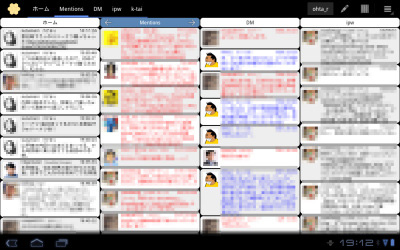 |
| 「HoneyTweet」 |
筆者の本命は、パソコンやスマートフォンで利用している「TweetDeck」のAndroidアプリがHoneycombにも対応することなのだが、今のところまだ登場していない。決定版を求めてしばらくは放浪の旅が続きそうだ。
Android 3.1、USBホストケーブルの入手につまずく
無事にXOOMをAndroid 3.1にバージョンアップでき、前回書いたようなちょっとした不満が改善されているか、確認できるようになった。Flashの、輪郭の粗い表示は残念ながら解消されていないが、少しスムーズに動作するようになった印象だ。ブラウザは、設定の「ラボ」で選択できる「クイックコントロール」の機能や使い勝手が強化されており、タブを閉じたり選んだりする操作が容易に行えてさらに便利になった。Android 3.xのユーザーはぜひクイックコントロールを試してみてほしい。
さて、ホーム画面の使い勝手の強化などもポイントだが、ソフトウェア面でパッと見の変化は少なく、地味な印象を受けた。とはいえ、標準搭載のアプリではファイルエクスプローラーの「ファイル」アプリが追加されているほか、「ギャラリー」も地味ながら更新されている。無線LANも5GHz帯(IEEE802.11a)の利用がサポートされた。3.5mmのステレオミニプラグを抜くとかならず「音楽」アプリがバックグラウンドで起動するバグも解消されている。
XOOMにおけるAndroid 3.1では、ハードウェア面でも変更がある。microSDカードスロットが有効化されたのは「やっと」と言うべきものだが、外部メモリを利用できるようになったのは素直に歓迎したい。前述の「ファイル」アプリは、起動すると「内部ストレージ」「SDカード」の2つをまず選択でき、コピーや移動などを行える。
「USBホスト」機能が加わったのも注目すべきポイントだろう。これは、XOOMのmicroUSB端子に、キーボードやマウスなど広く使われているUSB機器を接続すれば、利用できるというもの。USBのキーボードは多くのユーザーが簡単に用意できるので、キーボード入力を試すにしても、本気で利用するにしても嬉しい機能追加だ。
少し驚くのはマウス。接続するとAndroidの画面上にマウスのポインタが現れ、操作できる。Android 3.xではご存知の通り、戻る、ホームといったボタンも物理キーではなく画面の中に存在している。マウス操作ではこれらもクリックできるので、ほぼすべての操作がマウスで行えるのだ。もっとも、マウスの活躍するシーンはいまいち思い浮かばないが、プレゼンのマシンとしてXOOMを使う時は便利な場面があるかもしれない。
 |
 |
| ブラウザでは「クイックコントロール」の機能や使い勝手が強化された | マウスをつなぐとマウスカーソルが表れる |
さて、これらUSBホスト機能を利用するには、変換アダプターなどで端子の形状を変換するだけではダメで、USB延長ケーブルとは内部の結線が微妙に異なる「USBホストケーブル」が必要になる。筆者はAndroid 3.1にバージョンアップするやいなや、家電量販店に足を運んで早速購入したのだが、端子の形状が異なり、使えなかった。「USBホストケーブル」自体がレアな種類のケーブルだが、店頭で見つけたエレコムのケーブルは、microUSB端子の形状が長方形のAタイプだった。XOOMのUSBポートは、多くのスマートフォンと同様、台形を平たくしたようなBタイプである。さらに、大型家電量販店の広大なスマートフォン関連商品売場だったのだが、調べてもらったところ、microUSB端子がBタイプの製品は取り扱っていなかった。これは都内の大手家電量販店ではどこも同じだった。
そこでAmazon.co.jpで探したところ、microUSB端子がBタイプのUSBホストケーブルを見つけ、ようやく買えることになった。届いたケーブルは「変換名人」ブランドの製品で、今のところ問題なく利用できている。microUSBのAタイプとBタイプは一見すると同じに見えるほど似ているので、XOOM用に購入する際はしっかりと確認したい。
 |
 |
| USBホストケーブル。左はmicroUSB端子側がAタイプ、右はBタイプ。パッと見で判断が難しいが、左のAタイプはXOOMでは使えない | XOOMは台形のBタイプ(左) |
 |
| USBホストケーブルを接続したところ。キーボードと組み合わせる場合、ケーブルを挿した状態で使えるスタンドなどを見つけないと少し不便だ |
XOOMと電子書籍、そしてAndroid 3.1
本誌ではやや影の薄い扱いになってしまったが、6月21日より、XOOMにOSのバージョンアップが提供され、Android 3.1にアップデートできるようになる。北米などではすでにXOOM向けにAndroid 3.1の提供が開始されているが、想像以上に早く日本向けにも提供されるといった印象だ。
 |
| Googleが公開したAndroid 3.1のホーム画面 |
現在のところ、Android 3.1に期待したい改善点は、動画再生の拡充と、Flashの妙な解像度だ。動画再生はごく標準的なフォーマットの動画であればストレス無く再生できるのだが、自前で(変なコーデックを使って)エンコードしたような動画は再生できない場合もある。
Flashに関してはアドビの範疇かもしれないが、XOOMは大きな画面でWebブラウザを利用でき、快適であるにもかかわらず、Flashを利用したページを描画すると輪郭がガタガタで、低解像度の画像をむりやり拡大したような描画になることがほとんどだ。イラストや写真はまだマシで、小さい文字ともなると読めない場合も珍しくない。
こんなことを書くのも、Flashを利用して閲覧するタイプの電子書籍コンテンツを、XOOMで利用することを見越して購入し、すでに(パソコンなどで)利用していたからである。具体的には「Fujisan.co.jp」の電子書籍コンテンツで、週刊誌の電子版をタブレット型端末で空き時間に読む、というスタイルを予定していたのだが、前述のようにFlashの描画がパソコンのブラウザのようにはいかず、パソコンでの利用にとどまっている。
Android 3.1ではこれらの点が改善されていると嬉しいのだが、すでに提供されている地域での評判を、筆者は詳しく調べていないことこもあり、ぬか喜び(?)に終わる可能性もある……。
一方、Flashとは関係ないが、電子書籍そのものは、うまく利用できるものも多いだろう。電子書籍のサービスは、今ではたくさんの選択肢がある。例えば、サービス開始当初からAndroid 3.0にも対応している「ブックプレイス」は、リーダーアプリを使うこともあり、描画そのものは快適だ。
しかし、前述の筆者のように「読みたい雑誌」が最初に決まっていた場合では、そこから電子版を探し、対応するサービスや利用方法を調べ、結果として利用できるフォーマットが定まってしまうのだ。こういう場合、Flashがダメならアプリにすればいいじゃん、とはいかないのだ。
 |
| 「最前線」で配信されている小説を表示したところ |
オンライン上の電子書籍という意味では、少しだけユニークなアプローチもある。アプリ、あるいはPDF、Flashといったあたりが提供形態として一般的だが、HTML5を利用したサービスも登場している。筆者がよく利用する星海社の「最前線」もそれで、小説やライトノベル、コミックが、HTML5の技術を駆使してブラウザ上で、アプリのように読める。XOOMのブラウザでは、最下部の情報バーの移動がワンテンポ遅れるものの、それ以外は問題無く読める。
同サイトのコンテンツは、素人の投稿作品ではなく基本的には商用作品で、DRMフリー、無料で配信というのも特徴として挙げられている。ちなみに文庫化されたタイトルもあり書店で購入できるが、筆者が購入したタイトルは紙質やフォント、スペーシングなどにこだわり、作品中に挿入されるイラストもすべてフルカラーで印刷するという、「本」として非常に質の高い仕上がりだった。
動画クライアント、電子書籍端末など、まだまだXOOMの使いかたを広げたいところだが、Android 3.1でどうなるのか注目したい。
XOOMでBluetoothキーボード3機種を試す
 |
| 左からモトローラ、リュウド、サンワサプライのBluetoothキーボード |
Android 3.0ではGmailのUIが10インチクラスの画面に最適化されており、メールチェックも腰をすえて行いたいと思わせるデキだ。さらに一歩進んで、しっかりとした文章が必要なメールを返信したり、テキストエディタで文章を作成するといったことが行えたら、いよいよノートパソコンの仕事の何割かはXOOMに任せられるかもしれない。
今回はいろいろなタイミングが重なり、サンワサプライ「400-SKB018」、モトローラ「ワイヤレスキーボード」を試用できる機会を得た。また、筆者が従来より所有しているリュウド「RBK-2000BT II」も比較として使ってみた。いずれも英語配列のBluetoothキーボードだ。
サンワサプライの「400-SKB018」はオンラインショップ限定のモデルで、丸めて持ち運べ、キー部分は水洗いもできるというモデル。以前から秋葉原などでは丸められるキーボードが販売されていたが、この製品はBluetooth対応で、電池ではなく充電式バッテリーで動作する。iPhone向けとして発売されたばかりだが、HIDプロファイルをサポートするXOOMとも接続できた。Fキーの列を省かず81キーで、iOS専用キーなども無いので、むしろ汎用的な製品という印象だ。
本体はかなり小型の部類で、全ての指を使ったタイピングは難しい。左右それぞれ2本ずつの指を使うぐらいがちょうどいい。一般的なキーボードの内部に搭載されているラバードームをそのままキートップにしてしまったというキータッチで、可搬性が最大のウリだろう。かなり軽いので、カバンに忍ばせるにはピッタリだ。
 |
 |
| 自重でここまで曲がってしまうほど柔軟 | ラバードーム一体成型のキートップ |
 |
| モトローラ純正「フォリオ型ケース」の余白に収まるほどコンパクト |
 |
モトローラ「ワイヤレスキーボード」はモトローラ純正のBluetoothキーボードで、auからの発売が待たれている製品だ。キーピッチはデスクトップパソコン用のフルサイズキーボードと同じで、テンキーレスモデルと同じ幅がある。これは、XOOM本体よりも少し大きい。メンブレンスイッチにラバードーム、パンタグラフでキートップを支持と、一般的なノートパソコンと同じ構造を採用している。CapsLockのランプが用意されているのは地味にありがたいポイント。パソコン用キーボードと比べて違和感が少なく、タイピングのしやすさを重視したい筆者としては押さえておきたいアイテムだ。最上段には音楽再生や音量調整、ブラウザ起動のショートカット、「ホーム」といったAndroid向けのキーが用意されており、最下段には検索やサブメニューのキーもある。XOOMのホーム画面ではカーソルキーでフォーカスを移動させることもできた。
 |
 |
| 電池部分はスタンドを兼ねて凸形状だが、そのほかはフラットな形状 | 最上段を中心にAndroidの操作に対応したキーがならぶ |
リュウド「RBK-2000BT II」は折りたたみ型のBluetoothキーボードとしてモバイラー諸兄に親しまれてきたシリーズ。現在はキー配置を若干改善させた「RBK-2000BT3」が最新モデルとして販売されている。キーピッチを確保しながらコンパクトなサイズを追求し、折りたたんで気軽に持ち運べる魅力は健在。サイズは前述の2機種の中間ぐらいだ。XOOMと接続すると、ほかのキーボードと同様に利用できるが、筆者のXOOMの環境ではShiftキーがいつのまにかオンのままになってしまうという、面倒な挙動を度々見せるため、常用は見送っている。
 |
 |
| モバイル野郎の定番、リュウドの折りたたみ型キーボード | 折りたたむとキートップは内側に収納されるため、気兼ねなくカバンに放り込める |
ハードウェアとしてはモトローラのキーボードの完成度が高い印象だが、現状では、日本語入力への切り替えが何かの拍子にできなくなるなど、Android 3.0あるいはIMEが原因と思われる不安定な挙動が散見される。OSやIME側の進化でより安定した環境になることを期待したい。
XOOMで始まったタブレット型端末のある生活
今回から、auの「MOTOROLA XOOM Wi-Fi TBi11M」(XOOM)の使用感や利用にまつわるあれこれをお届けする。iPadの登場時期から考えると、個人的には待ちに待ったタブレット型端末を入手できた、ということになるが、「タブレットに最適化された初のAndroid 3.0搭載の端末」として考えると、少々不安ながらも期待が上回るというのが正直な気持ちだ。
個人的には、NTTドコモの「M1000」以来のモトローラ製端末を手にしたことになるのだが、時代が違いすぎてあまり参考にはならないようだ。もっとも、モトローラらしいのは主にボディのデザインなどで、モトローラならではの特徴というのは限定的。背面にある電源ボタン(スリープ解除に使う)の位置は、端末を持った時に自然に触れる位置にあり、押しやすくて気に入っているが、机の上などに置いた状態のままでは押せないため、一長一短といったところだ。
重さはiPadと同等クラスの約700gと、片手での利用はちょっと遠慮したい重量になっているが、10.1インチ、1280×800ドットと解像度や大きさは申し分なし。ネットブックのディスプレイ部分を持ち運んでいるような状態と考えることもでき、動画のフルスクリーンでの再生のみならず、Webブラウザもパソコンと同じ感覚で利用できるのは嬉しい。
さて、XOOMを買って最初に悩んだのは、持ち運ぶ際のケースだ。専用ケース、シリコンジャケット、汎用のタブレット端末対応ケース、iPad用ケースに強引に収納……などといろいろ考えてみたが、現在のところは、「カメララップ」などと呼ばれる、カメラ用品を包む布を使用している。購入したのはエツミの「ガードクリーンクロス」(40サイズ)。家電量販店で1960円だった。この製品はネオプレーン素材でできており、カバンの中に入れて持ち運ぶ分には十分な耐衝撃性を確保できているほか、表面はクリーニングクロスのため、10.1インチという広大なディスプレイ表面に付いた指紋をガシガシと(?)と拭き取れて便利なのだ。さらに使ってみて驚いたのだが、包んだ状態で持ち運ぶと、移動時の振動で擦れるからか、自動的に指紋が拭き取られるのである。
不便な点は、風呂敷のようにいちいち包む作業が必要なこと。頻繁に出し入れする場合には向かないが、通勤時に使うだけの現在はそれほど手間には感じていない。ケースについては今後も色々試してみたいのだが、ひとまずはこの風呂敷スタイルが続きそうだ。
 |
 |
| エツミの「ガードクリーンクロス」(40サイズ)。ネオプレーン素材でショックを吸収、両面ともミクロクロスを使用し指紋も拭き取れる | 包むと土産物のような見た目に……ゴムバンドは便利 |
